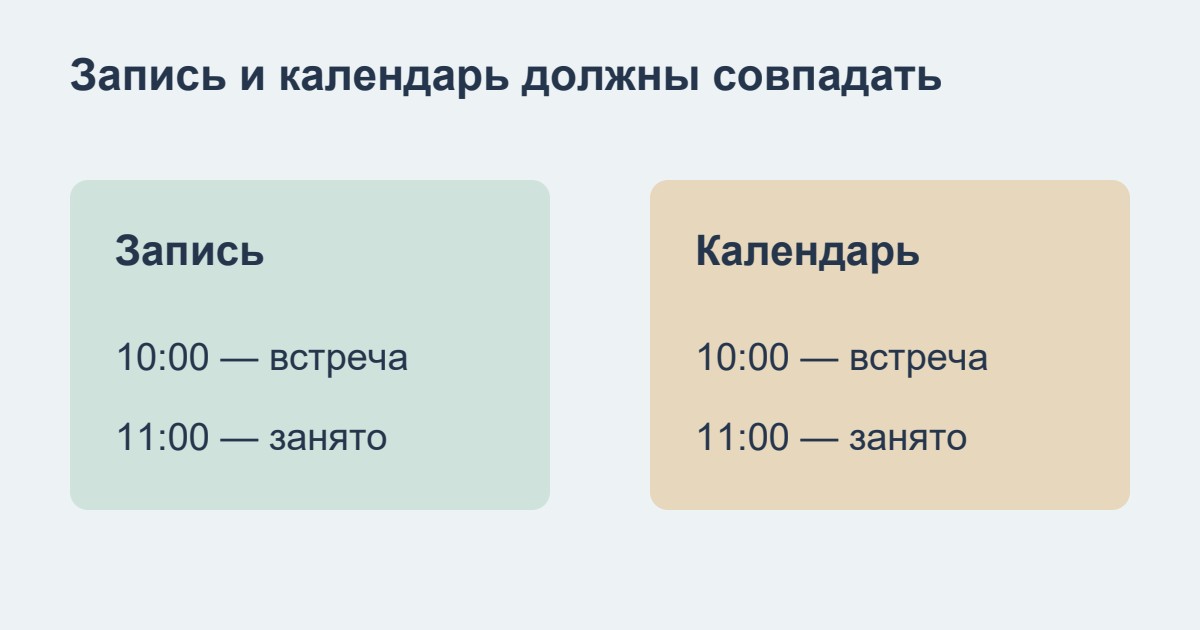
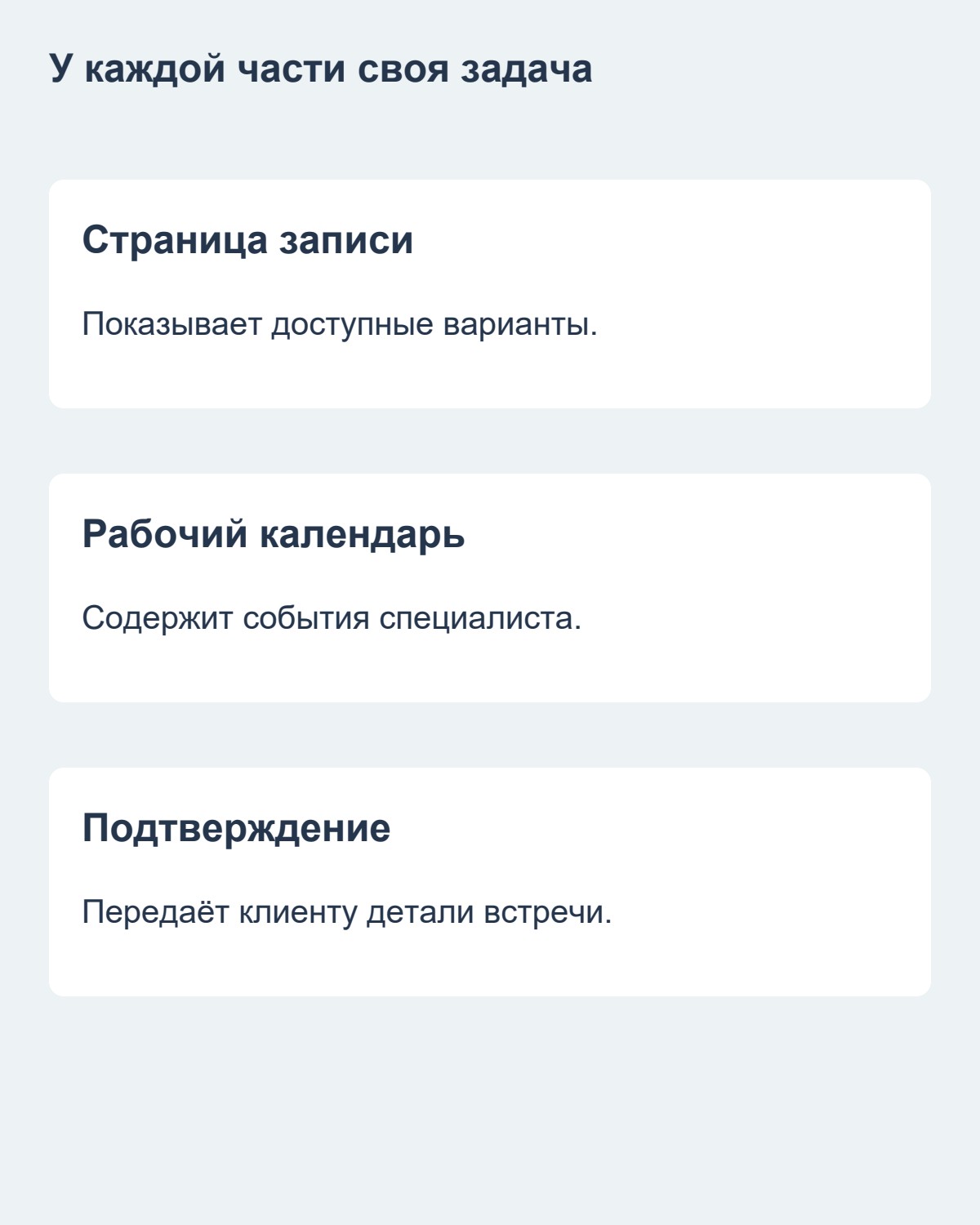
Ссылка на запись и календарь решают разные задачи. Клиент выбирает доступное время на странице записи, а специалист видит встречу в своём календаре. Чтобы подключение помогало избегать накладок, проверьте не только появление события, но и учёт уже занятого времени.
Что проверить перед подключением
Выберите Google-аккаунт, в котором ведёте рабочие встречи. Если открыто несколько аккаунтов, заранее сверьте адрес: подключение к личному пустому календарю не поможет учитывать занятость в другом рабочем. Не переносите в открытые названия встреч подробности консультаций или личные сведения клиентов.
Отдельно определите рабочие часы и длительность услуги. Календарь показывает события, но не решает за вас, готовы ли вы принимать нового клиента вечером или оставлять паузу между консультациями. Общий порядок выбора часов разобран в инструкции по календарю записи.
Как подключить Google Календарь к 2meetup
- Войдите в свой аккаунт 2meetup и выберите «Подключить Google-календарь».
- Выберите нужный аккаунт Google и прочитайте, какие разрешения запрашивает подключение. Не передавайте свой пароль специалисту, клиенту или в рабочую переписку.
- Завершите авторизацию и вернитесь в 2meetup. Убедитесь, что подключён именно выбранный рабочий аккаунт.
- Откройте шаблон встречи и проверьте доступное время, длительность и часовой пояс. Если используете несколько календарей, уточните, какие из них учитываются в вашей настройке.
- Проведите проверку на собственных тестовых данных до размещения ссылки для клиентов.
По официальной инструкции 2meetup, после подключения запланированные встречи передаются в Google Календарь; при необходимости создаются ссылки Google Meet. Наличие других интеграций и условия тарифа проверяйте отдельно.
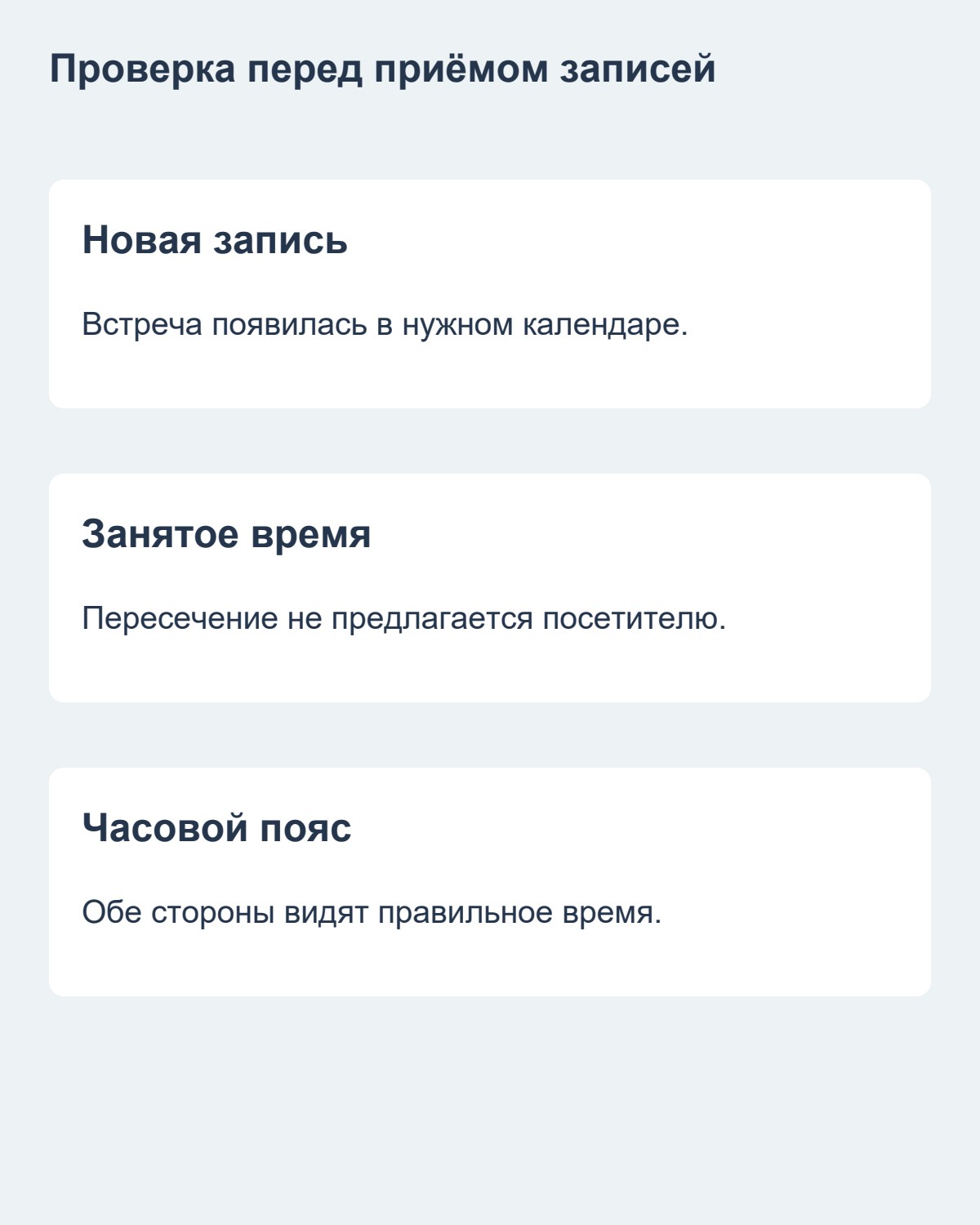
Проверка 1: новая запись появляется в календаре
Выберите собственный тестовый интервал и создайте одну запись через предназначенную для проверки страницу. Не используйте имя и контакты реального клиента. Откройте Google Календарь нужного аккаунта: совпадают ли дата, начало и длительность? Если нужна видеосвязь, проверьте наличие и открытие ссылки на встречу.
Затем проверьте подтверждение со стороны записывающегося: время, формат и способ связи должны быть понятны без дополнительного сообщения. Само письмо с подтверждением ещё не доказывает, что событие появилось в нужном календаре.
Проверка 2: занятое время не предлагается другому клиенту
Выберите свободный тестовый промежуток и добавьте в учитываемый рабочий календарь событие, которое отмечено как занятое. Откройте страницу записи как посетитель, без своей рабочей сессии. Убедитесь, что пересекающееся время не предлагается для новой встречи.
Если время осталось доступным, не обещайте клиентам защиту от накладок. Проверьте выбранный аккаунт, учитываемые календари, статус события и настройки конкретного шаблона. Если результат неясен, временно закройте этот интервал доступным в сервисе способом и обратитесь в поддержку с тестовым примером. Не создавайте несколько реальных записей, чтобы повторять ошибку.
Проверка 3: обе стороны понимают часовой пояс
Сравните часовой пояс шаблона, события Google и страницы, которую видит посетитель. Если вы работаете с клиентами в разных городах, недостаточно написать «встреча в 15:00» без указания зоны. Используйте отображаемое сервисом время и проверьте его на подтверждении записи.
Для проверки запишите в рабочую заметку три значения: время специалиста, время посетителя и часовой пояс события. Если они не совпадают по смыслу, исправьте настройку до приёма новых записей. Не пересчитывайте вручную каждое приглашение вместо устранения причины.
Не делайте весь рабочий календарь общедоступным
Для клиента обычно нужна ссылка на страницу записи, а не полный календарь с чужими встречами. В справке Google об общем доступе отдельно описано, какие сведения становятся видны при публичном календаре. Подключение через авторизацию и публикация календаря для всего интернета — разные действия.
Проверьте страницу посетителя: она не должна раскрывать имена других клиентов и содержание встреч. Если для помощи со сбоем нужен снимок экрана, сначала уберите личные сведения и токены доступа.
Что сохранить после проверки
Зафиксируйте подключённый аккаунт, используемый шаблон, часовой пояс и результаты трёх тестов. После проверки отмените собственную тестовую запись и удалите временное событие, затем убедитесь, что время вернулось в доступные варианты.
Когда запись и занятость работают согласованно, разместите ссылку там, откуда приходят обращения: на сайте, в профиле или в ответе заинтересованному клиенту. Примеры размещения есть в инструкции по ссылке на онлайн-запись. Начать настройку можно на 2meetup.