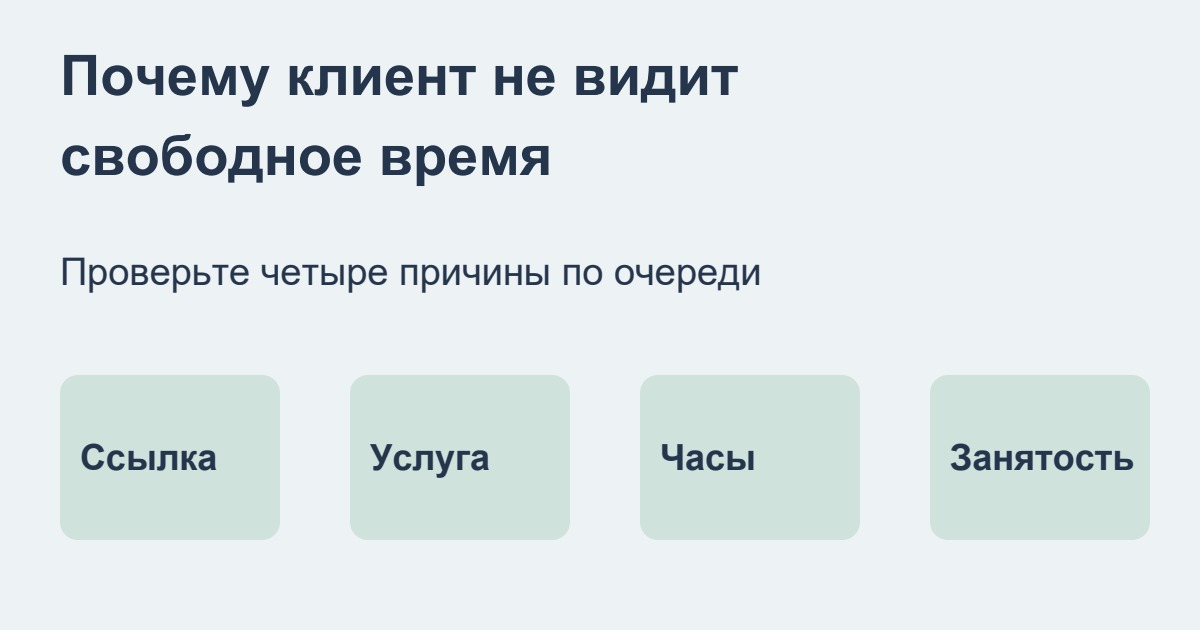
Клиент открывает ссылку и пишет: «На этой неделе ничего нет». При этом у вас в календаре виден свободный час. Прежде чем расширять рабочий день или отключать календарь, выясните, что именно видит посетитель: другую услугу, неделю без доступных интервалов или страницу, которая не загрузилась. Эти ситуации требуют разных действий.
Начните с одной конкретной даты и одной услуги. Так проще сравнить ожидание с результатом и не менять несколько настроек сразу. Ниже — порядок проверки, который можно пройти самостоятельно, не запрашивая у клиента доступ к его устройству или личную переписку.
Сначала отделите отсутствие времени от ошибки страницы
Попросите человека описать экран одной фразой: «Даты видны, но время не предлагается», «Открылась другая услуга» или «Вместо страницы ошибка». Достаточно названия услуги, выбранной даты и текста ошибки без личных данных. Если нужен снимок, попросите заранее скрыть имя, контакты, уведомления и сведения о других встречах.
Откройте ту же публичную ссылку в отдельном окне браузера без рабочей сессии. Не пересылайте ссылку из адресной строки кабинета: посетителю нужна страница записи. Если не уверены, какой адрес распространять, сверьтесь с инструкцией по ссылке на запись.
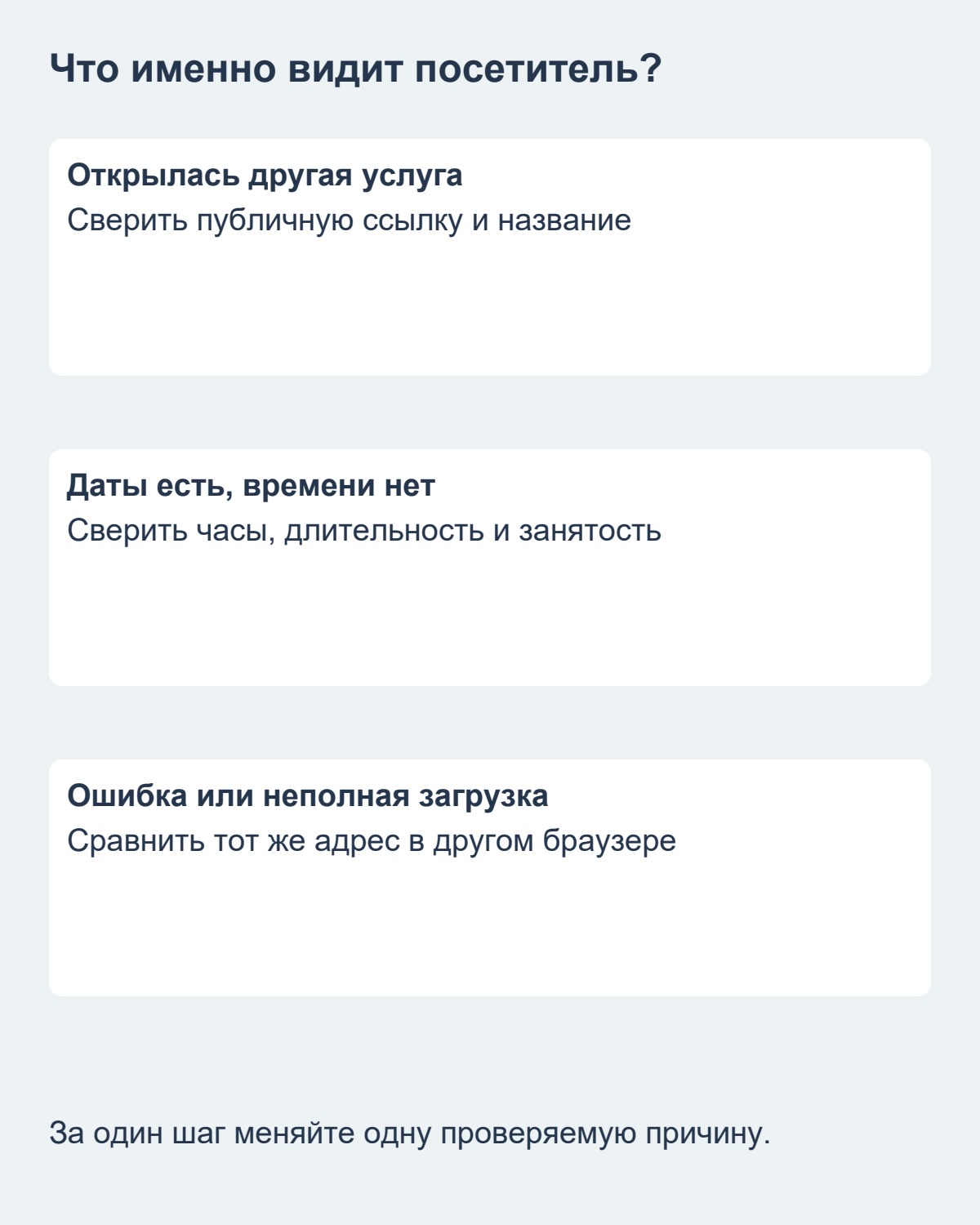
Дальше выберите ветку: не та услуга — проверьте адрес; даты есть, времени нет — проверьте доступность; ошибка или неполная загрузка — сравните открытие в другом браузере. Не создавайте реальную запись только ради воспроизведения пустого списка.
Если открылась другая услуга
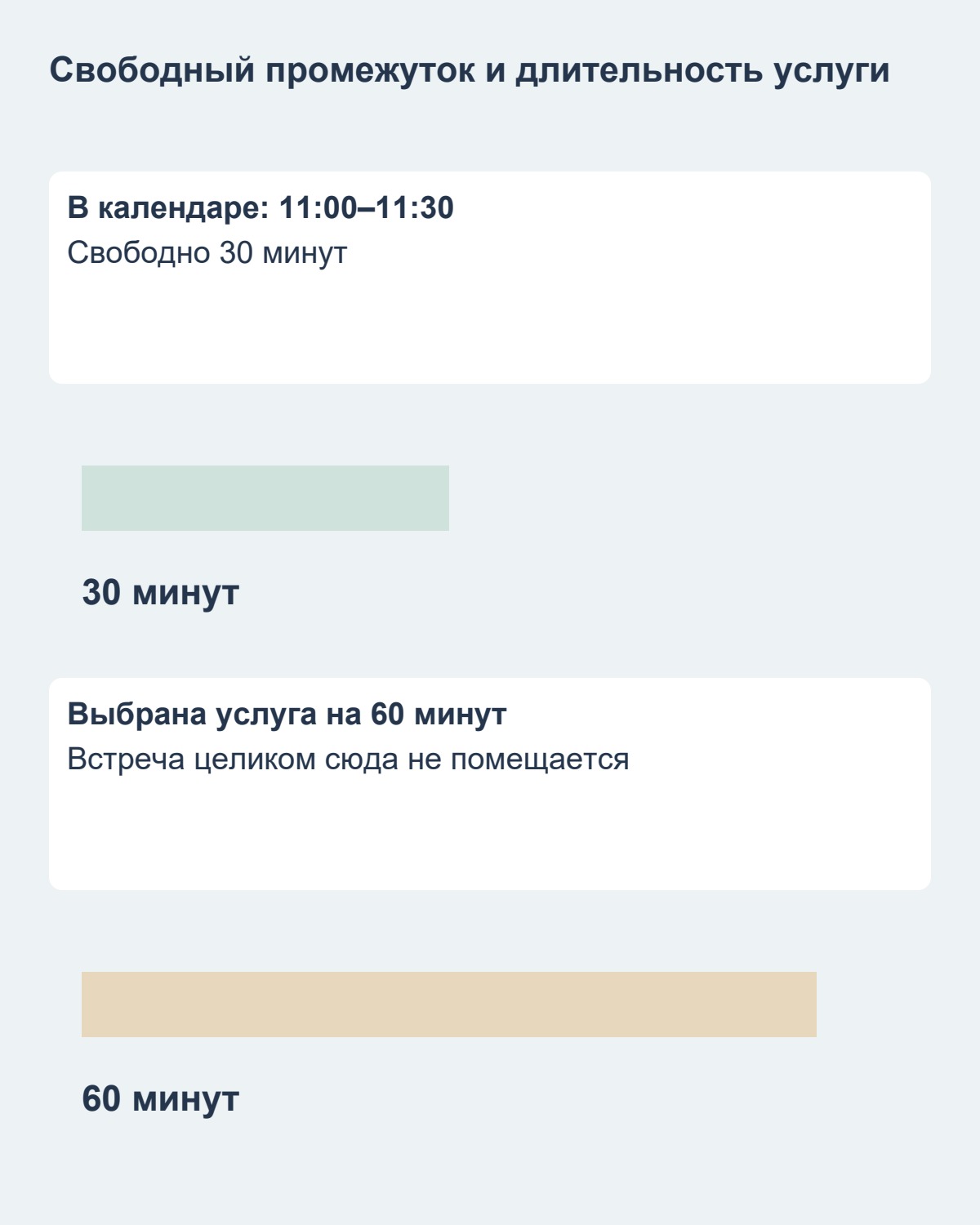
Сравните название и длительность встречи на странице с тем, что вы предложили человеку. Старая кнопка на сайте или сохранённое сообщение могут вести на другой вариант встречи. Например, вы обсуждаете короткое знакомство, а посетитель открывает страницу часовой консультации. Свободный получасовой промежуток ещё не означает, что туда поместится выбранная встреча.
Проверьте адрес непосредственно там, откуда пришёл клиент: в кнопке сайта, профиле или отправленном сообщении. Если адрес отличается от актуального, сначала исправьте точку перехода и повторите проверку. Расширять расписание другой услуги для решения этой проблемы не нужно.
Если название верное, переходите к конкретной дате. Не делайте вывод, что ссылка исправна целиком, только потому, что страница открылась: важно, какую встречу она предлагает выбрать.
Если даты видны, но подходящих интервалов нет
Проверьте доступное время именно того шаблона, который связан с выбранной услугой. В официальном FAQ 2meetup описано редактирование доступного времени через кнопку редактирования шаблона. Рабочий календарь и часы, которые вы готовы открыть для записи, — разные ориентиры: отсутствие события вечером не означает готовность проводить консультацию.
Возьмём условный пример. Вы принимаете по вторникам с 10:00 до 13:00, а клиент ищет четверг после 18:00. Пустой выбор в четверг соответствует вашему графику. Ответ здесь организационный: предложить действительно доступный день или обсудить другой вариант, а не искать неисправность.
Если нужный день входит в доступность, сравните длительность услуги со свободным промежутком целиком. Между событиями с 11:00 до 11:30 есть полчаса, но для встречи на час этого недостаточно. Дополнительное время на подготовку тоже учитывайте в своём рабочем плане; какие именно ограничения поддерживает ваша настройка, проверяйте отдельно. Не сокращайте встречу молча ради появления времени на странице.
Общие принципы рабочих часов разобраны в руководстве по календарю записи. Здесь задача уже: объяснить отсутствие одного ожидаемого интервала.
Если по расписанию время должно быть доступно
Сопоставьте ожидаемый интервал с занятостью подключённого календаря. Если вы используете синхронизацию 2meetup с Google Calendar, проверьте занятость на той же дате. Уточните, какой аккаунт подключён и какие календари фактически учитываются в вашей конфигурации. Если это не видно, сформулируйте вопрос поддержке.
Например, встреча ожидается в среду с 15:00 до 16:00, но на этот период приходится другое обязательство. Отсутствие времени для новой записи может быть правильным результатом. Не удаляйте чужую встречу и не отключайте интеграцию, чтобы принудительно открыть интервал: сначала установите причину расхождения.
Отдельно сверьте дату и часовой пояс, если они указаны на экране. Запишите конкретные значения, а не «после обеда». Не предполагайте автоматический пересчёт времени без проверки отображения. Подключение Google и отдельные проверки синхронизации описаны в соответствующей инструкции; повторно подключать аккаунт наугад не требуется.
Если у вас время видно, а у клиента нет
Сначала сравните одинаковые условия: адрес, услугу и дату. Затем откройте страницу в другом браузере. Если сбой возник только во встроенном браузере мессенджера, предложите открыть тот же адрес в обычном браузере. Это способ сузить проблему, а не доказательство её причины.
Не просите человека очищать все данные браузера, передавать пароль или присылать полный экран телефона. Запишите, где результат различается. Если страница показывает ошибку, сохраните её текст и время появления; если просто нет интервалов, опишите именно это, не называя ситуацию сбоем сервера.
Что передать поддержке
Если причина не выяснилась, подготовьте короткий отчёт на собственном примере. Для первоначального обращения достаточно такого шаблона:
Страница: [публичный адрес без персональных параметров; иначе опишите путь]. Услуга: [обезличенное название], длительность: [минуты]. Проверяемая дата и ожидаемый интервал: [дата, время, часовой пояс]. Основание ожидания: [доступность шаблона и отсутствие пересечения по моей проверке]. Фактически: [нет времени / ошибка / различие между браузерами]. Проверено: [браузер, устройство, дата и время проверки]. Шаги: [открыть страницу → выбрать услугу → выбрать дату]. Скриншот: [только обезличенный фрагмент, если нужен].
Не прикладывайте имена и контакты клиентов, содержание консультаций, приглашения на частные встречи, пароли, одноразовые коды или токены. Если публичный адрес содержит личные сведения, не копируйте его в общий отчёт. Дополнительные данные уточняйте отдельно через официальный канал поддержки.
Проверка закончена, когда понятно одно из двух: время отсутствует по вашему расписанию либо осталось конкретное воспроизводимое расхождение. В 2meetup клиент выбирает доступное время на странице записи; ваша задача — убедиться, что этот выбор соответствует реальной готовности провести встречу.